6 min czytania · Pleroma Commerce · Poradnik
W skrócie
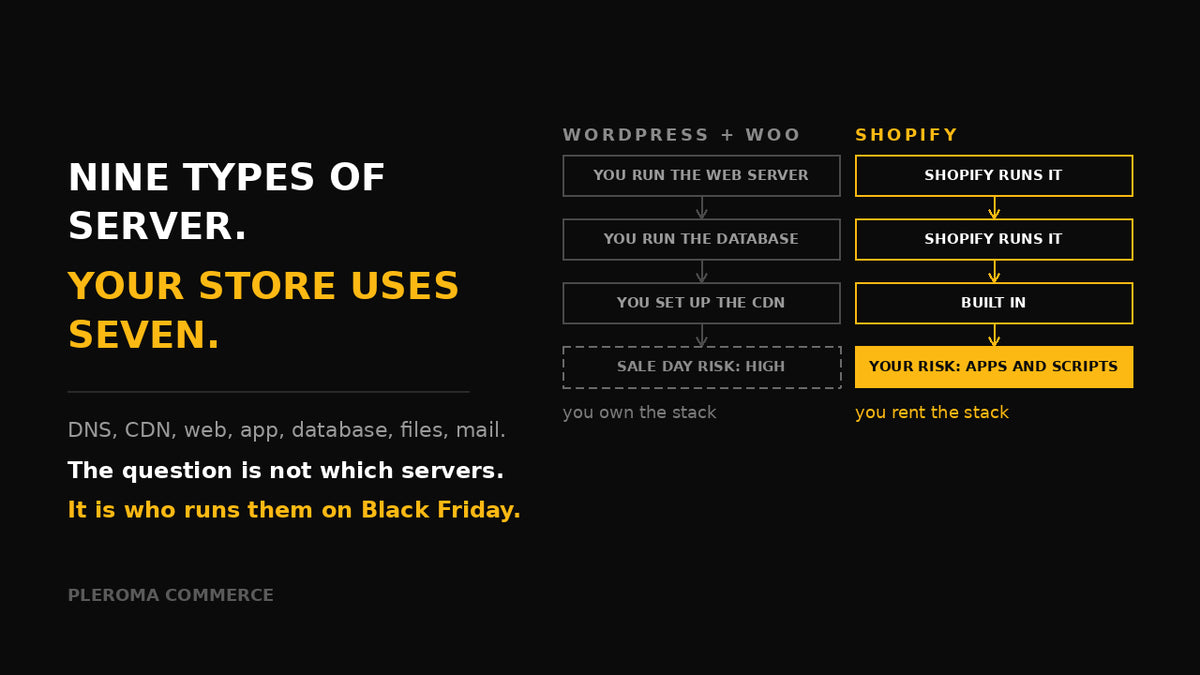
Na każdej infografice o IT jest dziewięć typów serwerów, ale sklep internetowy przy każdym zakupie korzysta z sześciu lub siedmiu z nich: DNS prowadzi klienta do sklepu, proxy lub CDN serwuje zdjęcia i odcina ataki, serwer WWW i serwer aplikacji budują stronę i obsługują koszyk, baza danych trzyma produkty i zamówienia, magazyn plików przechowuje zdjęcia, a serwer poczty wysyła potwierdzenie zamówienia. WordPress i Shopify różnią się tym, kto to wszystko utrzymuje. Na WordPressie z WooCommerce prawie cały zestaw prowadzisz Ty albo Twój hosting. Na Shopify go wynajmujesz, a po Twojej stronie zostaje domena, skrzynka pocztowa i zainstalowane aplikacje.
Co znajdziesz w artykule
Infografiki z „typami serwerów” są wszędzie: bazodanowy, plików, DNS, aplikacji, wydruku, poczty, WWW, proxy, gier. Są poprawne i prawie bezużyteczne dla właściciela sklepu, bo nie mówią, od których z nich zależy sklep ani kto odpowiada, gdy któryś padnie w Black Friday.
Ten poradnik odpowiada na to na przykładzie dwóch platform, od których zaczyna większość naszych klientów: WordPressa z WooCommerce i Shopify.
Jedno zamówienie, siedem serwerów
Prześledźmy jednego klienta od wpisania adresu do otrzymania potwierdzenia zamówienia. Każde ponumerowane pole to osobna rola serwera, nawet jeśli kilka z nich działa na tej samej maszynie.
Diagram: droga jednego zamówienia przez role serwerów
Zwróć uwagę, czego brakuje: serwera wydruku i serwera gier. Serwer wydruku ma znaczenie w magazynie, gdzie wysyła etykiety wysyłkowe na drukarki. Serwer gier nie ma ze sklepem nic wspólnego.
Dziewięć typów serwerów w języku e-commerce
Te same dziewięć typów co na infografice, przełożone na to, co robią dla sklepu internetowego:
WordPress i WooCommerce: wszystko utrzymujesz Ty
WordPress to oprogramowanie, które instalujesz na serwerze. Potrzebujesz hostingu z PHP, bazą MySQL lub MariaDB i HTTPS, a jako serwer WWW WordPress zaleca Apache albo Nginx[1]. WooCommerce dokłada do tego sklep.
W praktyce odpowiadasz Ty albo firma hostingowa, której płacisz: za serwer WWW, aplikację PHP ze wszystkimi wtyczkami, bazę danych, pliki na dysku, kopie zapasowe, aktualizacje bezpieczeństwa i cache. Dwie rzeczy regularnie zaskakują sklepy na WooCommerce. Baza zwalnia, w miarę jak przybywa zamówień i sesji, i widać to najpierw w kasie. A WordPress domyślnie wysyła pocztę przez serwer, więc potwierdzenia zamówień trafiają do spamu, dopóki nie podłączysz porządnej usługi wysyłkowej z właściwymi rekordami DNS.
Zaletą jest kontrola: dowolna wtyczka, dowolny hosting, dowolny własny kod, bezpośredni dostęp do bazy.
Shopify: infrastrukturę wynajmujesz
Shopify to platforma w modelu hostowanym. Serwery WWW, aplikacja, baza danych, magazyn plików i CDN należą do Shopify, są współdzielone przez wszystkie sklepy i skalowane przez Shopify. Twoja część zaczyna się od DNS: żeby używać własnej domeny, kierujesz jej rekord A na 23.227.38.65, a rekord www (CNAME) na shops.myshopify.com[2].
Diagram: te same siedem warstw i kto za którą odpowiada
Dwie rzeczy na Shopify zostają po Twojej stronie. Po pierwsze skrzynka pocztowa: Shopify wysyła maile o zamówieniach, ale skrzynka w Twojej domenie jest u osobnego dostawcy. Po drugie aplikacje: każda zainstalowana aplikacja działa na serwerach swojego twórcy, więc każda to kolejny serwer, od którego zależy sklep. Większość problemów z szybkością na Shopify to nie Shopify, tylko aplikacje i zewnętrzne skrypty.
Kto za co odpowiada
To samo w formie tabeli, którą warto trzymać obok faktury za hosting:
| Rola serwera | WordPress + WooCommerce | Shopify |
|---|---|---|
| DNS | Ty / rejestrator | Ty / rejestrator |
| Proxy / CDN | Konfigurujesz sam | Shopify |
| Serwer WWW | Hosting | Shopify |
| Aplikacja | Ty + autorzy wtyczek | Shopify + twórcy aplikacji |
| Baza danych | Hosting / Ty | Shopify |
| Magazyn plików | Hosting / Ty | Shopify |
| Maile o zamówieniach | Usługa SMTP | Shopify |
| Skrzynka pocztowa | Dostawca poczty | Dostawca poczty |
| Druk etykiet | Twój magazyn | Twój magazyn |
Dzień wyprzedaży: gdzie jest ryzyko
Różnica najmocniej wychodzi w dniu wyprzedaży, kiedy ruch w ciągu godziny rośnie kilkukrotnie. Tak oceniamy, gdzie leży ryzyko spowolnienia lub awarii:
Mapa ryzyka: gdzie skok ruchu najpewniej zaboli
WooCommerce: zakładamy hosting współdzielony lub średni, bez testów obciążenia. Dobrze dobrany serwer z cache obniża większość pól o poziom.
Na WooCommerce presja spada na aplikację i bazę danych: każdy odwiedzający z koszykiem to proces PHP i seria zapisów w bazie. Na Shopify skok ruchu przyjmuje platforma, a po Twojej stronie zostaje ciężar aplikacji i skryptów.
Co sprawdzić we własnym sklepie
Niezależnie od platformy, te sześć kontroli zajmuje jedno popołudnie i zapobiega większości opisanych problemów:
- Wiedz, gdzie jest Twój DNS. Kto ma login do rejestratora domeny i czy jest włączone logowanie dwuskładnikowe? Utrata dostępu do DNS to utrata sklepu i poczty jednocześnie.
- Uwierzytelnij pocztę. Rekordy SPF, DKIM i DMARC w domenie, żeby potwierdzenia zamówień i newslettery trafiały do skrzynki, a nie do spamu.
- Postaw CDN przed WordPressem. Zdjęcia i pliki statyczne serwowane z brzegu sieci zdejmują z hostingu większość obciążenia.
- Codzienna kopia bazy i test odtworzenia. Kopia, której nigdy nie odtworzyłeś, to nadzieja, a nie kopia. Na Shopify platformą zajmuje się Shopify; dane aplikacji to sprawa każdej aplikacji.
- Aktualizuj WordPressa najpierw na kopii. Jedna aktualizacja wtyczki potrafi zepsuć kasę; lepiej sprawdzić to na kopii niż na klientach.
- Przejrzyj aplikacje w Shopify. Usuń te, których nie używasz. Każda aplikacja to kolejny serwer i zwykle kolejny skrypt na każdej stronie.
Pleroma Commerce
Wyrastasz z WordPressa albo nie masz pewności, czy sklep wytrzyma wyprzedaż?
Audytujemy całą drogę od DNS po mail z zamówieniem i przenosimy sklepy z WooCommerce na Shopify bez utraty SEO i historii zamówień.
Audyt sklepu i kanałów → · Migracja na Shopify →Źródła
- WordPress.org, „Requirements” (PHP, MySQL lub MariaDB, HTTPS; zalecany Apache lub Nginx). wordpress.org
- Centrum pomocy Shopify, „Connect your third-party domain to Shopify manually”. help.shopify.com